
【超簡単】MacBookAirの画面をショートカットコマンドで二分割にする方法

MacBookAirはWindowsパソコンのように簡単に画面分割ができる設定がされていないので、画面分割を簡単に行いたい場合は自分でショートカットコマンドを設定する必要があります。
今回は自分でショートカットコマンドを設定する以外に画面分割ショートカットコマンド操作ソフトウェア「Shiftlt」をダウンロードする選択肢について解説します。
長年「Shiftlt」を使ってきて超便利なソフトウェアだと思うので是非試してみてください。
MacBookの標準画面分割
WindowsやLunuxのようなOSと違い、Macはデフォルトショートカットで画面分割することはできません。
一応デフォルトで入っている「SplitView」でショートカットを利用せず画面分割することができます。
SplitView
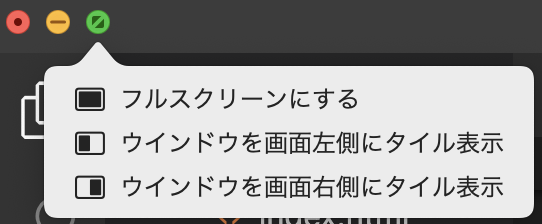
SplitViewはウィンドウの拡大するボタンにカーソルを合わせて、少し放置すると画面分割表記が出てきます。
SplitViewは初めてパソコンを使う人には直感的に使えていいと思いますが、操作が面倒くさく時間がかかります。
また画面分割が二分割までしかなく、四分割まで行いたい場合自分で高さ調整をする必要があります。
Shiftltとは
Shiftltはgethubに無料公開されいるソフトです。
このソフトで以下のことできるようになります。
- ショートカットコマンドで分割。
- 4分割できる
- ウィンドウの縮小・拡大ができる。
- これらのショートカットを自分で指定できる
Shiftltを使ってみて感動したのがショートカットを自分で指定できることと、使いやすいことです。
Shiftltを一度起動すれば、上のバーにあるShiftltのアイコンをクリックすればコマンドがわかります。
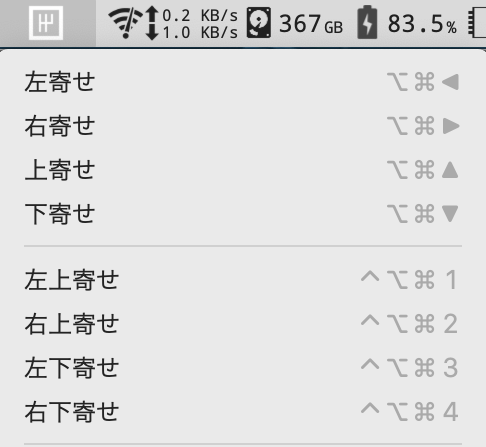
これによってコマンドを忘れても、すぐにわかるので覚えるのも簡単です。
ダウンロード方法
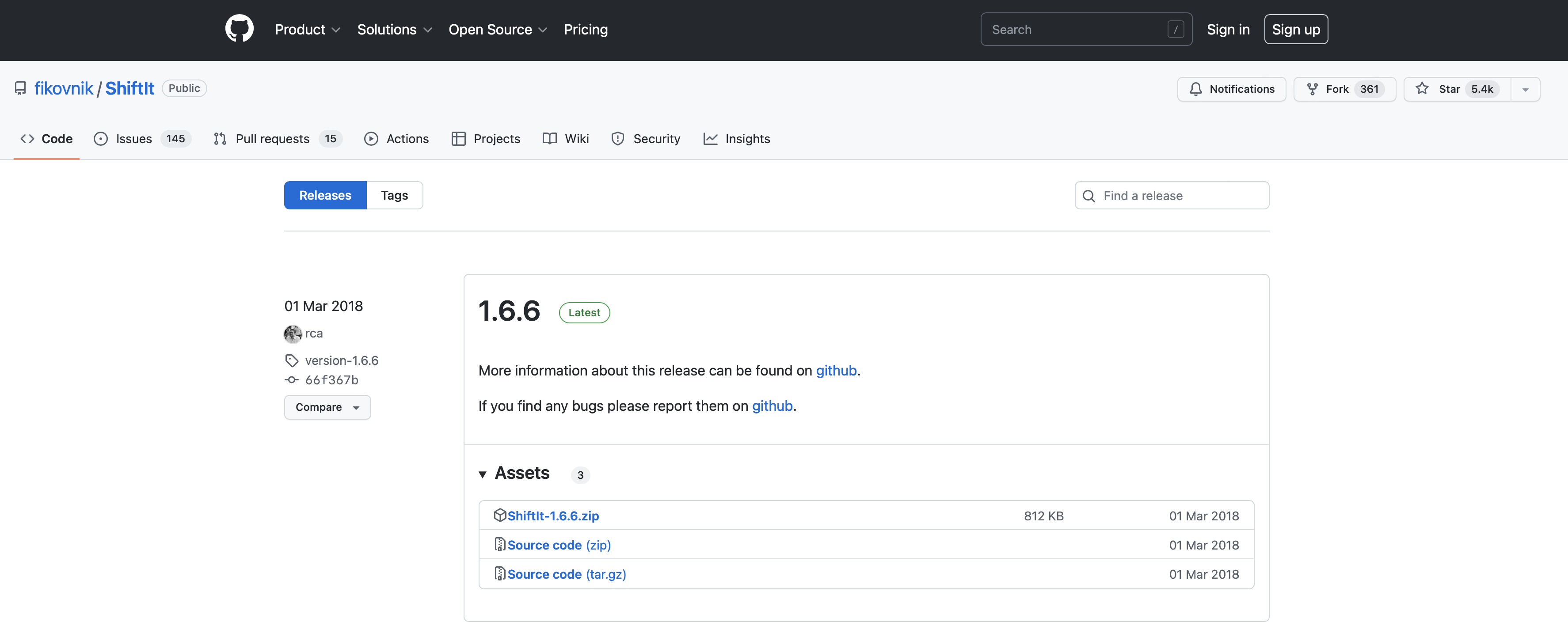
最新の1.6.6からSource.codeではなくShiftlt-1.6.6.zipというzipファイルをクリックしてダウンロードしてください。
Finederを開いてダウンロードからShiftltを開いてください。
Macのデフォルト設定だとShiftltは開発元を検証ができないというポップアップが出ると思います。
問題なければ開いてください。以下の画像のように開くの選択肢がない場合は右上の?ボタンを押してください。
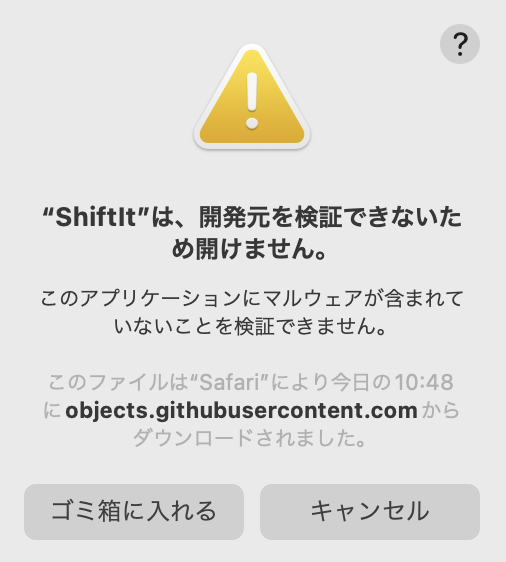
?ボタンを押して環境設定のリンクを踏みます。(一番最初にあるリンク)
環境設定のセキュリティとプライバシーに飛ぶので左下の鍵をクリックして解除してください。
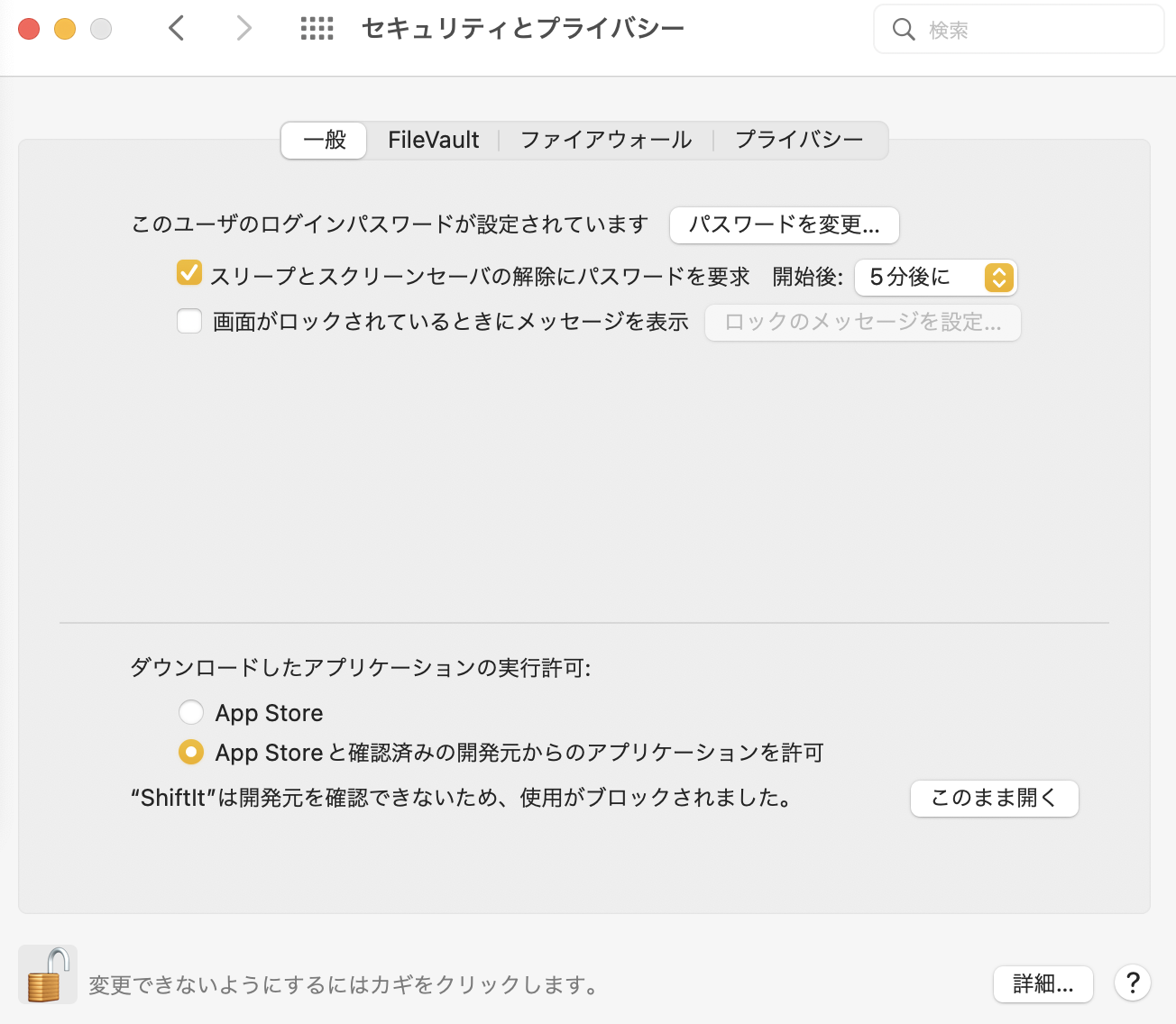
一般にあるこのまま開くをクリックしたら、Shiftltに開くが追加されたと思います。
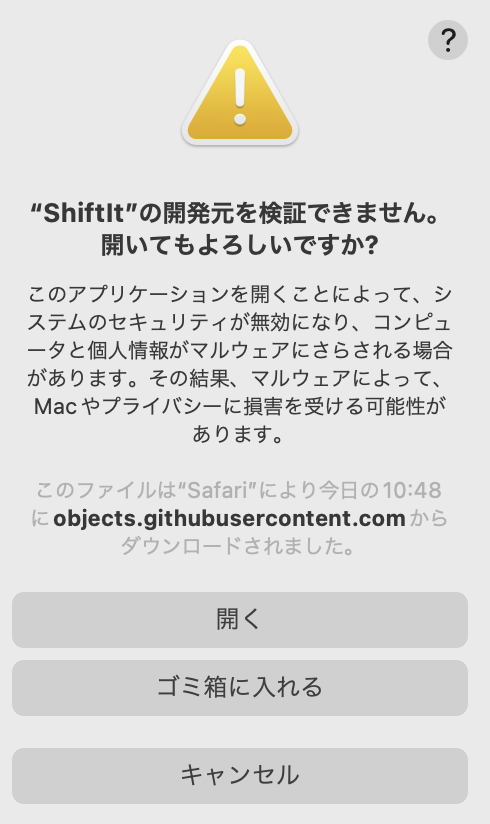
これでShiftltを使えるようになったと思います。
使い方
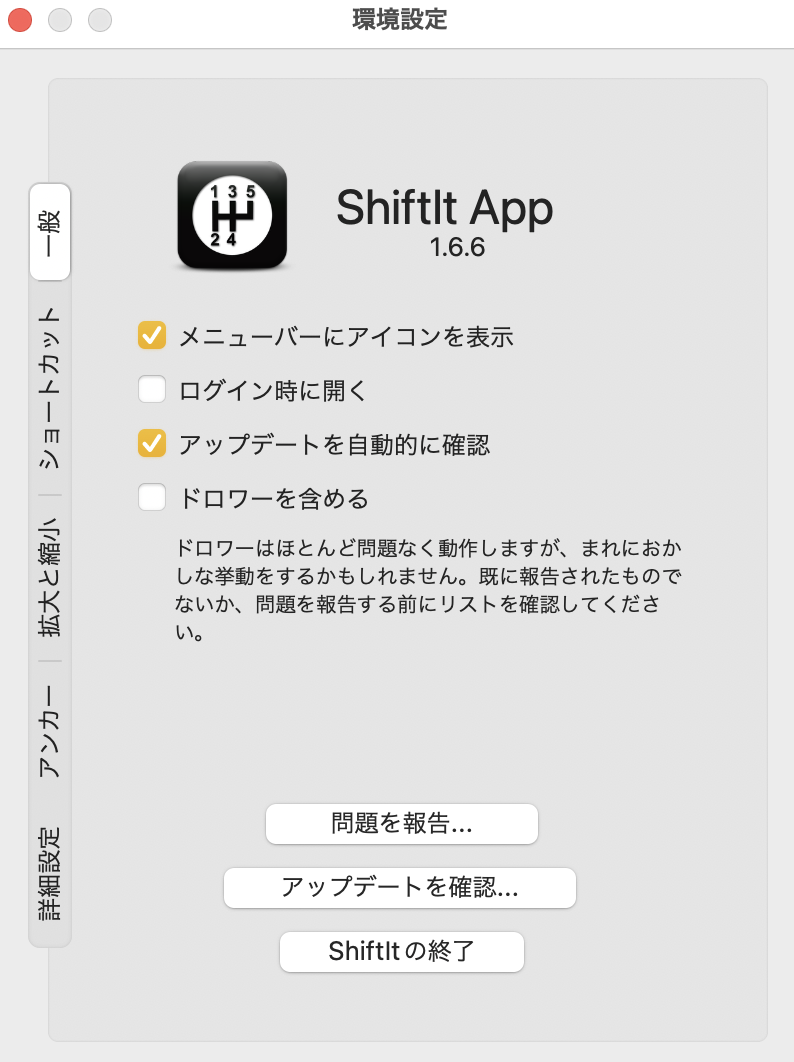
Shiftltを開いたらショートカットをクリックしてください。
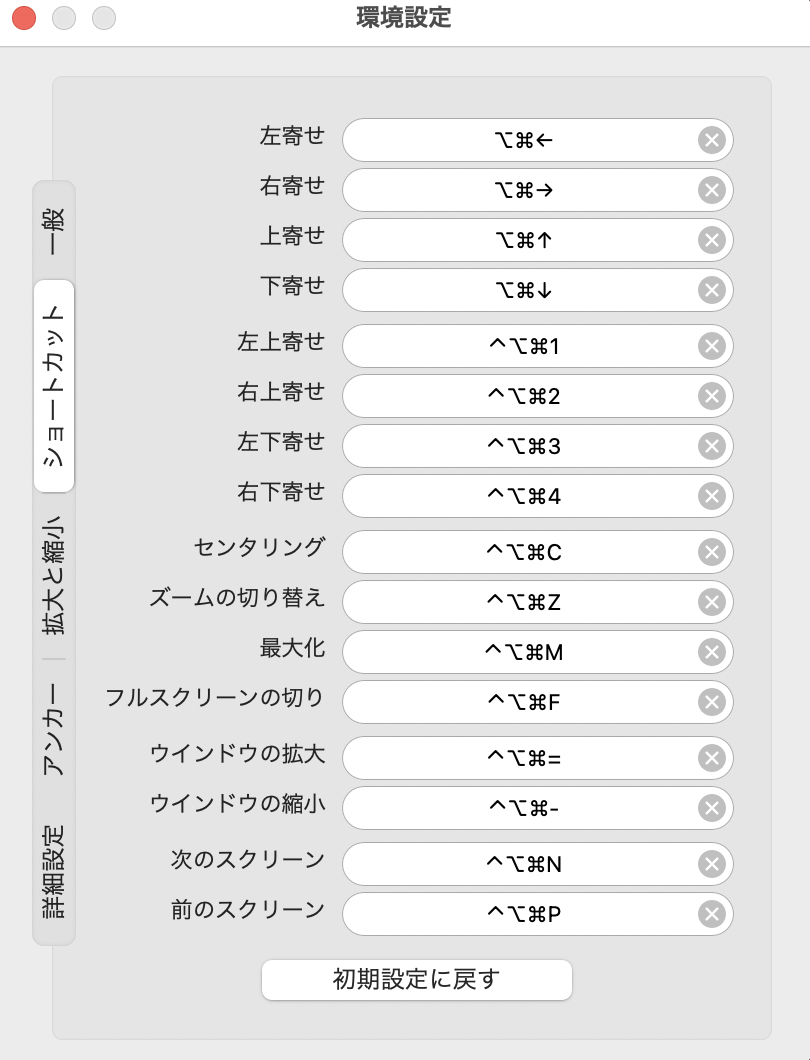
そこに書いてあるショートカットコマンドですでに分割できるようになっていると思います。
コマンドを変えたい場合はショートカットからコマンドをクリックして変えたいコマンドを入力したら出来ます。
Shiftltはmacの上のメニューバーにアイコンがあるときは起動されていてコマンドが適用されています。
コマンドは上のメニューバーをクリックしても利用できるのでぜひ活用してください。
まとめ
macはデフォルトで画面分割ショートカットか、Windousみたいに横にスライドしたら横分割になって欲しいですね。
現状macはShiftltがあるとないでは全然違うので、ぜひ使ってみてください。