
【無料FTPソフトCyberduck】MacBookで実際にダウンロードして使ってみた

MacBookでも使える「Cyberduck」という無料FTP転送ソフトウェアについてのダウンロード方法や使い方など紹介していきます。
レンタルサーバのFTP転送サイトがフォルダのアップロードに対応していない場合でも、「Cyberduck」ではフォルダのアップロードができます。
「Cyberduck」を使うことでFTP転送にかける時間も少なくなるので是非利用してみてください。
Cyburduckを使い始めた理由
自分がレンタルしているロリポップサーバのFTPサイトではフォルダを丸ごとアップロードすることができませんでした。
フォルダを作成・名付けをするのが大変だったので、FTPツールを利用し始めたのですがかなり便利だと感じました。
わざわざサイトにID・パスワードを打ってログインをする必要もなく、一度接続できたらアプリを開き更新したいフォルダをドラッグ&ドロップするだけ!
フォルダごとアップロードできるレンタルサーバーを利用していてもFTPツールを利用した方が良いと感じるほどです。
Cyberduck
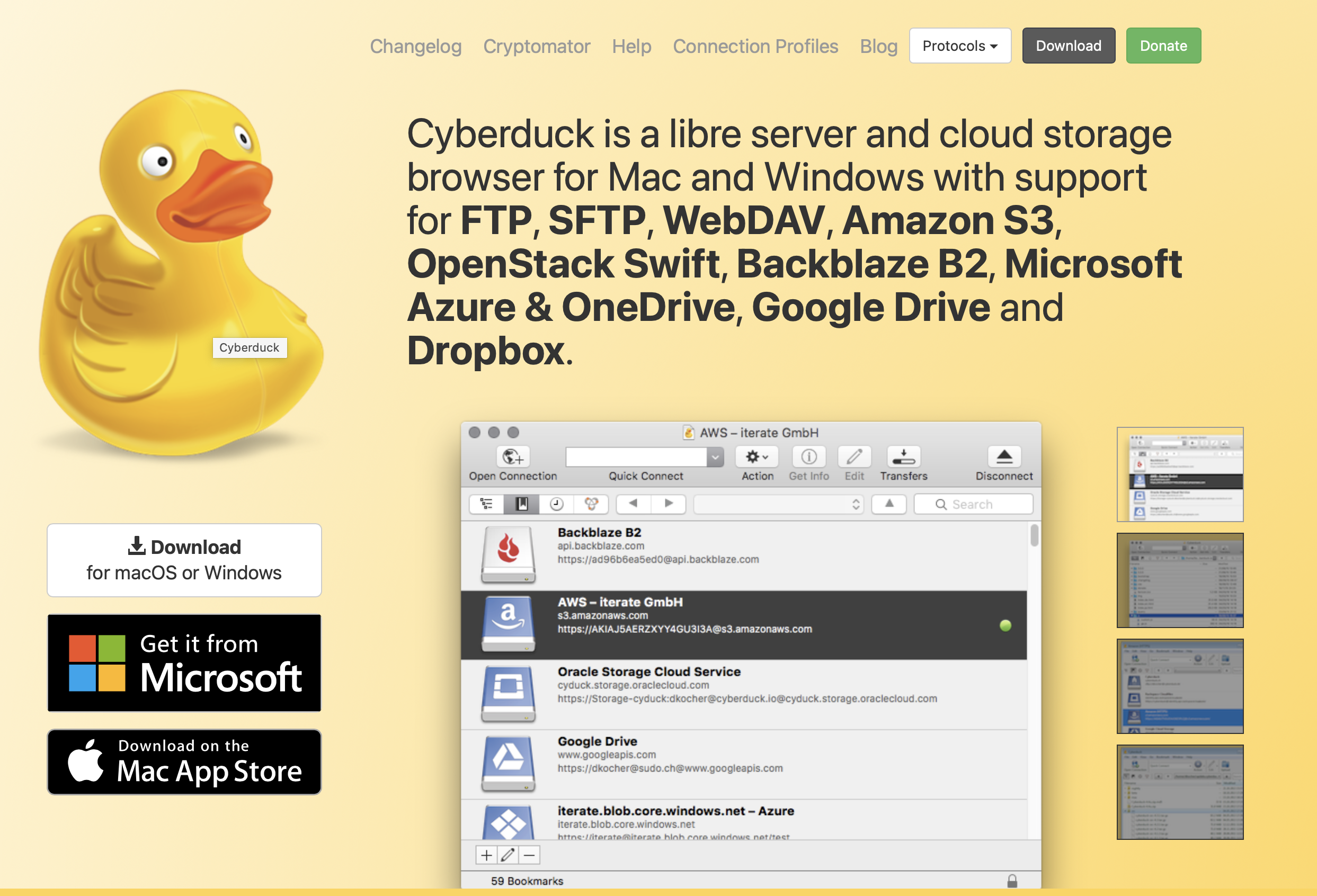
自分が利用してみて、かなり便利だと感じたFTPソフトはCyberduckです。HPは英語で書かれてますがアプリは日本語対応してあるので安心してください。
Cyberduckは最大手のFTPソフトでデメリットを見つけられないほど優良なソフトウェアだと思いました。
Cyberduckの機能
そんなCyberduckの機能について、良い点をそれぞれ紹介していきます。
- フォルダもアップロードできる
- アプリを開くだけですぐにFTPを利用できる
- 主要な接続方法が全てある
フォルダもアップロードできる
当サイト主が一番欲しかった機能である「フォルダもアップロードできる」。
この機能を利用できるようになってからは、今までの作業はなんだったのか悲しくなるほど便利です。
大元のフォルダだけをドラック&ドロップする一工程でFTP転送作業が終わるので、どれだけファイルの変更があっても一瞬でFTP転送作業が終わります。
すべてのファイルを更新することで更新漏れの心配がない点も良いですね。
アプリを開くだけですぐにFTPを利用できる
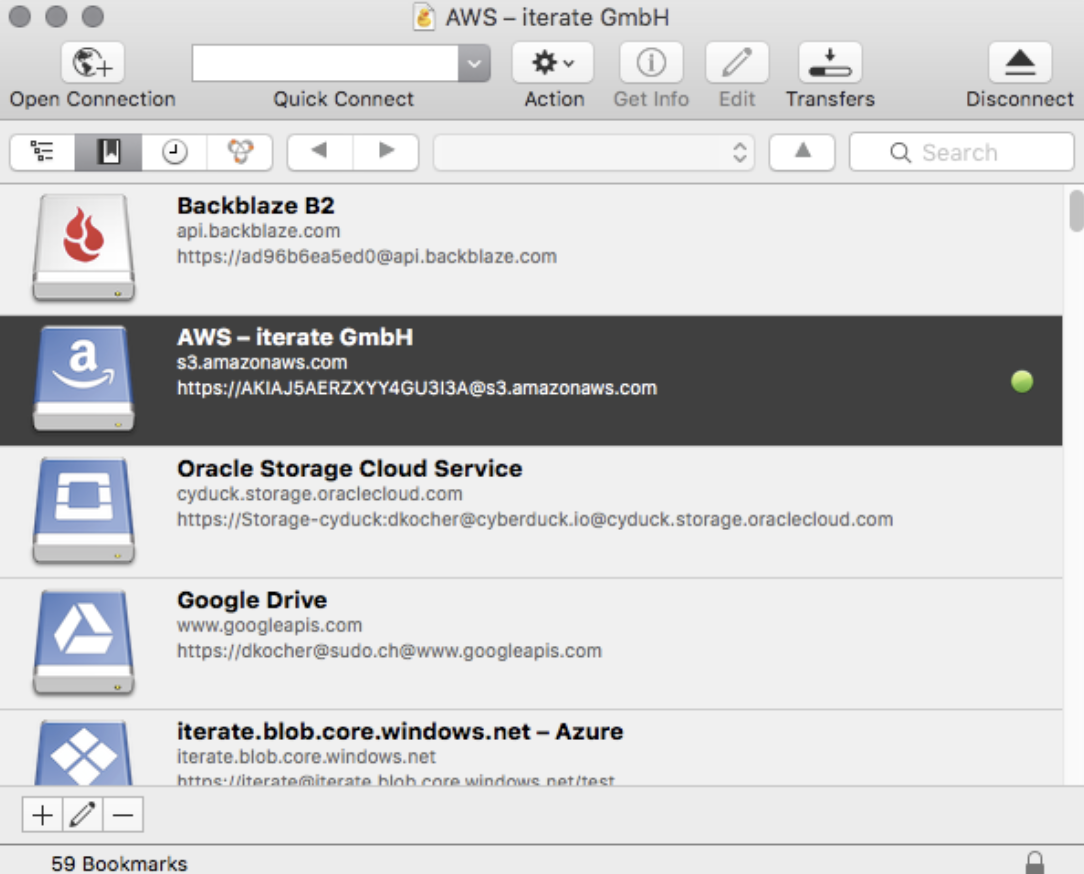
Cyberduckにはブックマーク機能があります。ブックマーク機能があるおかげでいちいちサーバーにログイン情報を入力する必要がありません。
また複数のサーバーを利用していてもブックマークしておけば、すべての各サーバーのFTPを一つでまとめられているおかげでとても便利です。
主要な接続方法が全てある
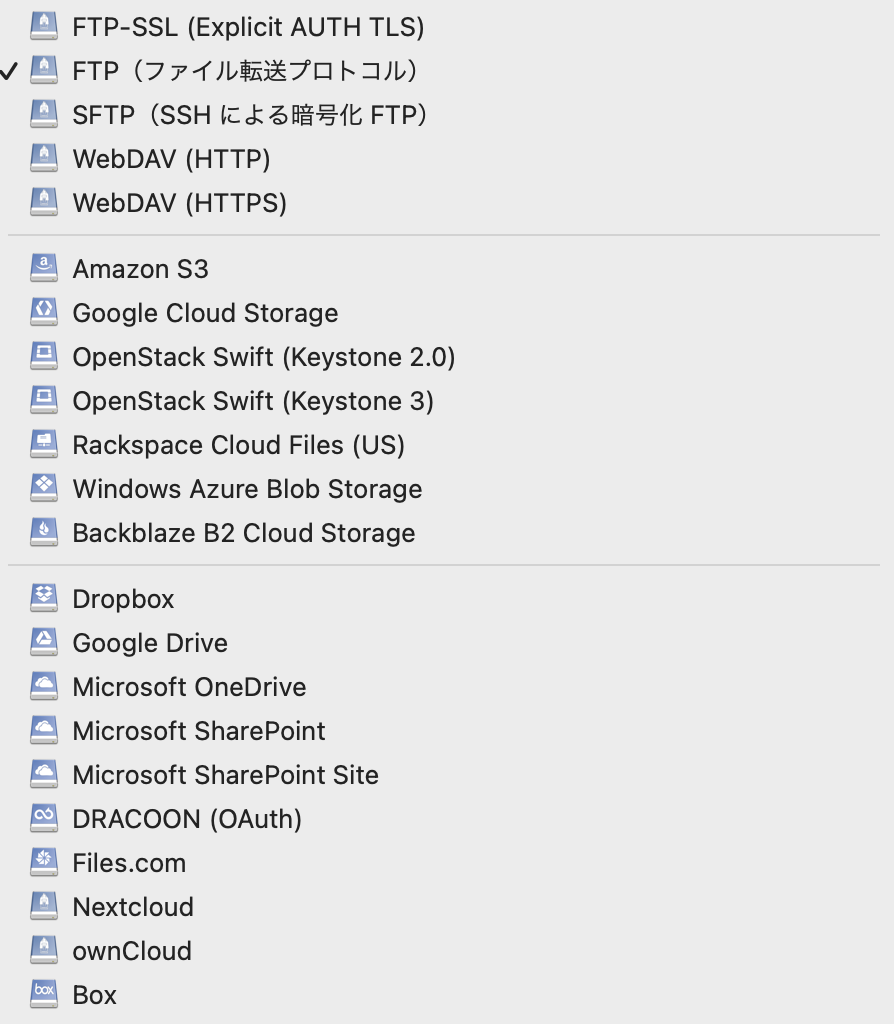
FTP、FTP-SSL、SFTP、WebDAVはもちろんのこと、DropBoxやGoogleDriveなどとも接続することができます。
サーバーにフォルダを渡すFTPツールとして使うときは、基本的にSFTP(SSHを利用したFTP)を利用することになると思います。
SSH File Transfer Protocolの略で基本的にFTPと同じ機能ですが、SSHで転送を行う分より通信が保護され安全になります。
ダウンロード方法
AppStoreのような配信サイトで有料で購入できますが、HPで無料でダウンロードできます。配信サイトとHPで内容に差はないと思いますのでHPからのダウンロードで大丈夫です。
CyberduckHPに行き左側にある「Download for macOS or Windows」をクリックします。
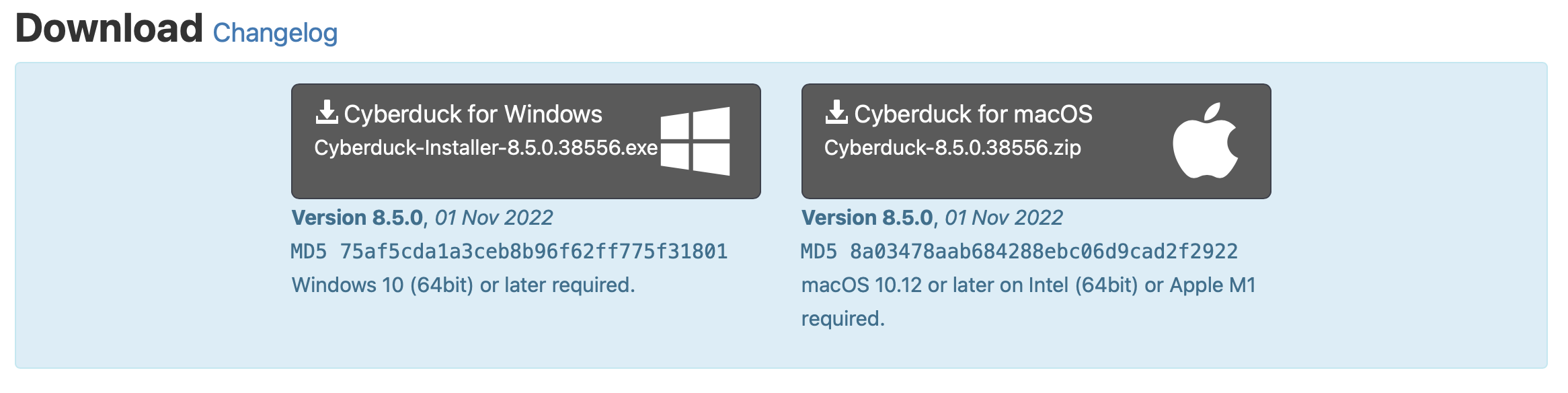
WindowsOSならWindows版、MacOSならMac版から、自身のOSに合った方を選んでダウンロードしてください。
使い方
環境設定によってはインターネットからダウンロードしたソフトなので、警告が出ると思いますが開くを押してください。
Cyberduckを開いて左下の+ボタンでブックマークを追加することができます。
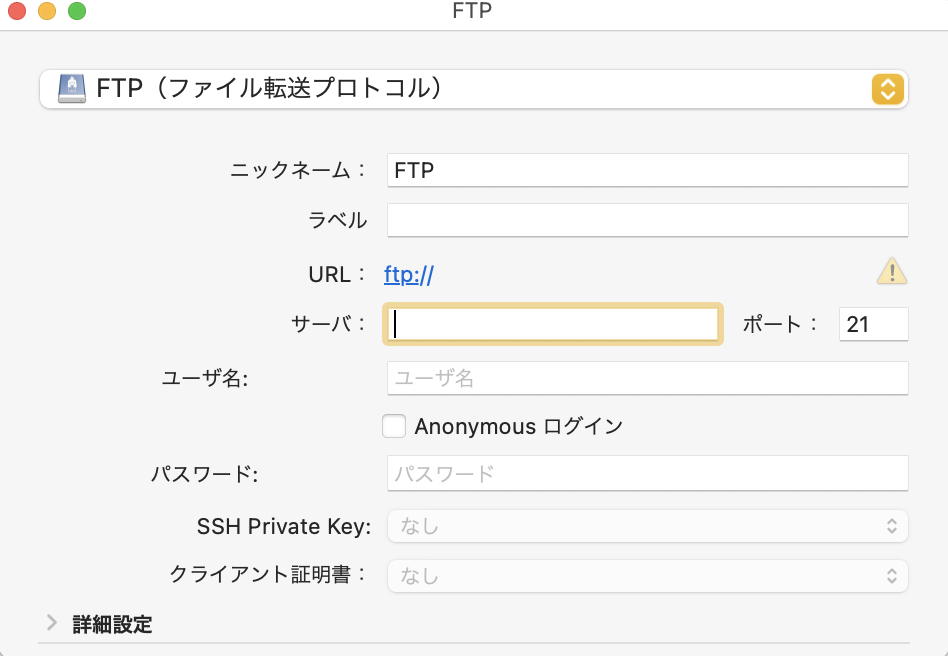
サイトを作るときのFTPソフトとして使う場合、プロトコル、ニックネーム、ユーザー名、パスワードを入力します。
- プロトコル → SFTP
- ニックネーム → 任意の名前
- ユーザー名&パスワード → サーバーの情報
転送プロトコルは特に理由がない場合SFTPにして、ニックネームは好きな名前を入力してください。
ユーザー名とパスワードはレンタルサーバーにログインして、ユーザー情報からいつでも確認できると思います。
ブックマークが終わるといつでもクリックするだけで接続してくれるようになります。